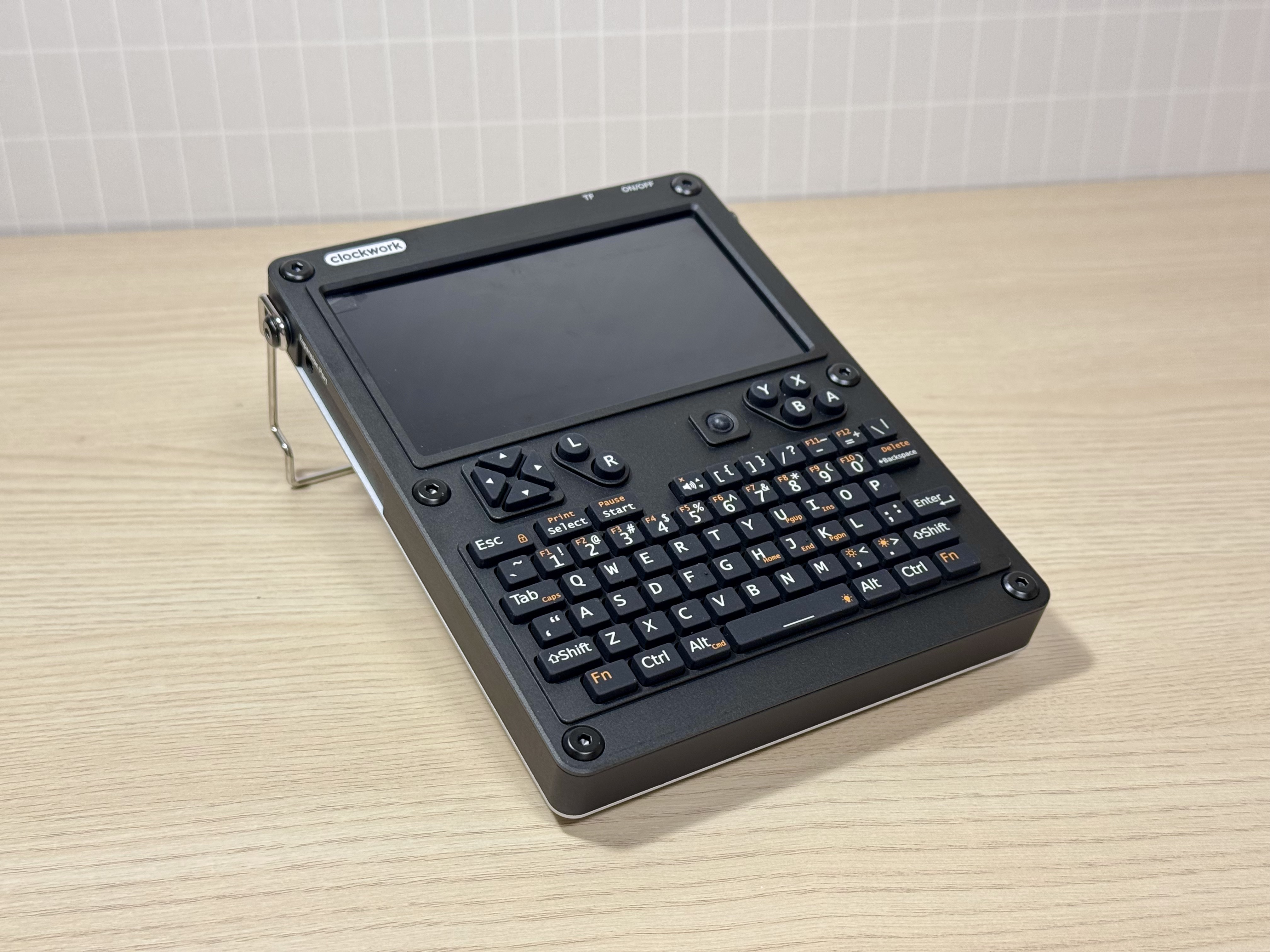

내 손 안의 작은 리눅스 터미널, uConsole 조립기
손바닥 위의 리눅스 머신을 조립하다
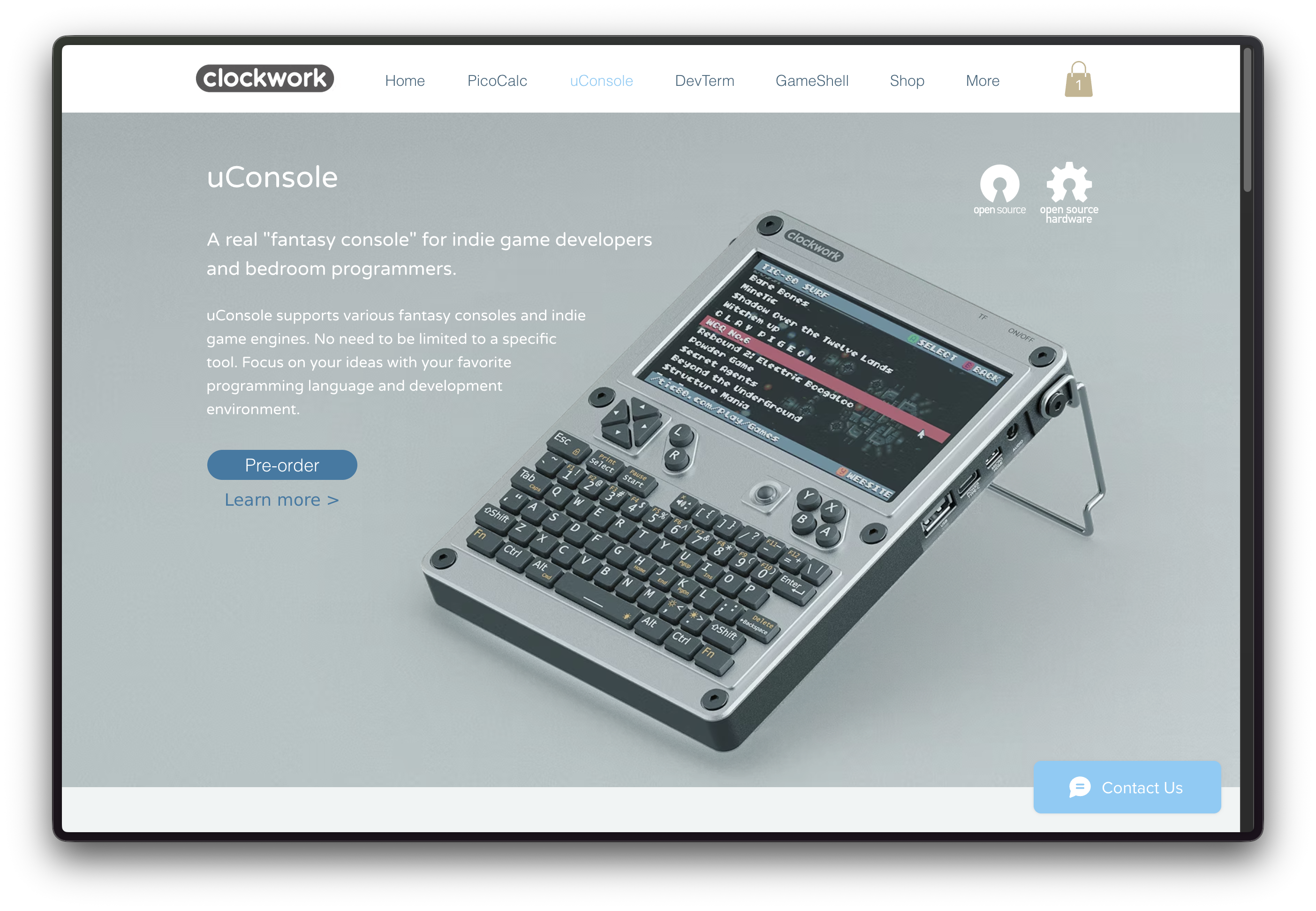
이걸 처음 접하자마자 엄청난 관심이 생겼습니다. 특히 사용자가 직접 조립하는 방식이면서, 오픈소스 하드웨어/소프트웨어 생태계를 염두에 둔 기기이고, 사용자의 요구에 맞게 커스텀할 수 있다는 점도 흥미로웠습니다.
그래서 이 제품을 구입했었습니다.
그로부터 무려 10개월 뒤, 배송이 왔습니다.
추가적으로 구입해야 하는 라즈베리파이 Compute Module을 구하는 데 좀 오래 걸려서 조립하기까지 한 달이 추가로 소요되었습니다.
그리고 18650 배터리 2개와 microSD 카드도 구입해야 합니다.
18650은 저는 삼성 35E 모델을 구입했고 microSD는 SanDisk Extreme 128GB를 구입했습니다. microSD는 속도 높은 것을 구매하시기를 권합니다..
혹시 uConsole을 구입하실 분들은 OpenSourceSDRLAB 같은 사이트나 알리익스프레스 같은 판매처에서 구입하시기를 적극 권합니다. 저처럼 공식 판매처에서 주문해서 10개월 기다리는 것보다, 돈을 약간 더 주더라도 배송이 바로 오는 곳에서 구입하시는 게 정신건강에 좋습니다..
특히 OpenSourceSDRLAB은 공식 판매처와 가격 차이가 크게 나지 않으니 이곳을 추천드립니다.
관부가세는 관세 면제, 부가세 10%인 26,260원이 나왔습니다. 관세청에서 무슨 원산지증명서가 있어야 FTA 관세를 적용받는다면서 서류를 요구하는데, 저는 원산지증명서 제출 대신 일반통관으로 진행해 달라고 요청했습니다. 제 경우 uConsole은 세번부호 8471.30-0000, 즉 '휴대용 자동자료처리기계' 로 분류되었고, 관세는 면제되고 부가세 10%만 부과되었습니다.
이것때문에 통관이 지연되었었어요.
패키지 구성
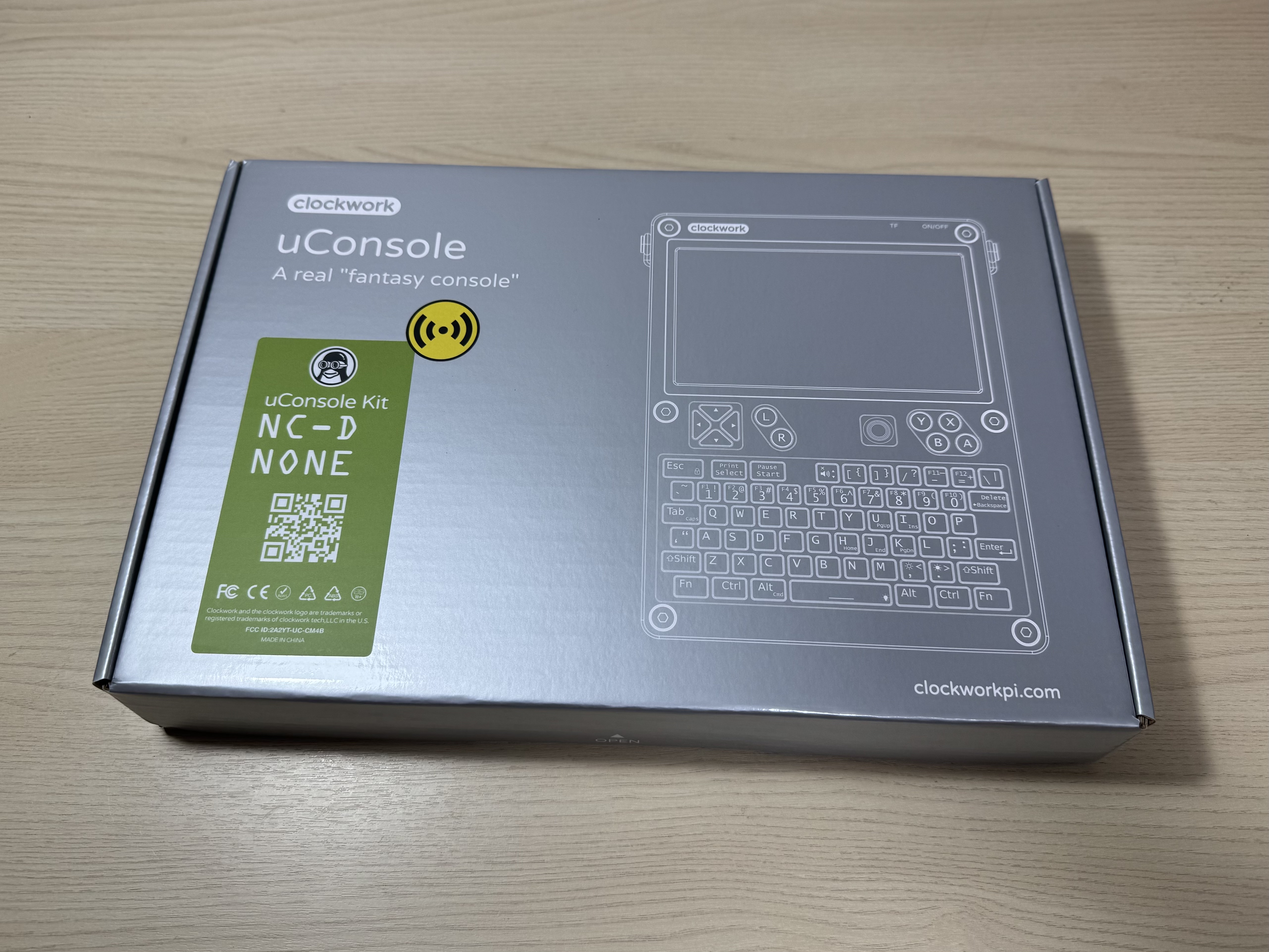
상자는 이렇게 생겼습니다. 저는 코어 미포함, 4G 모듈 포함 옵션으로 선택했습니다.
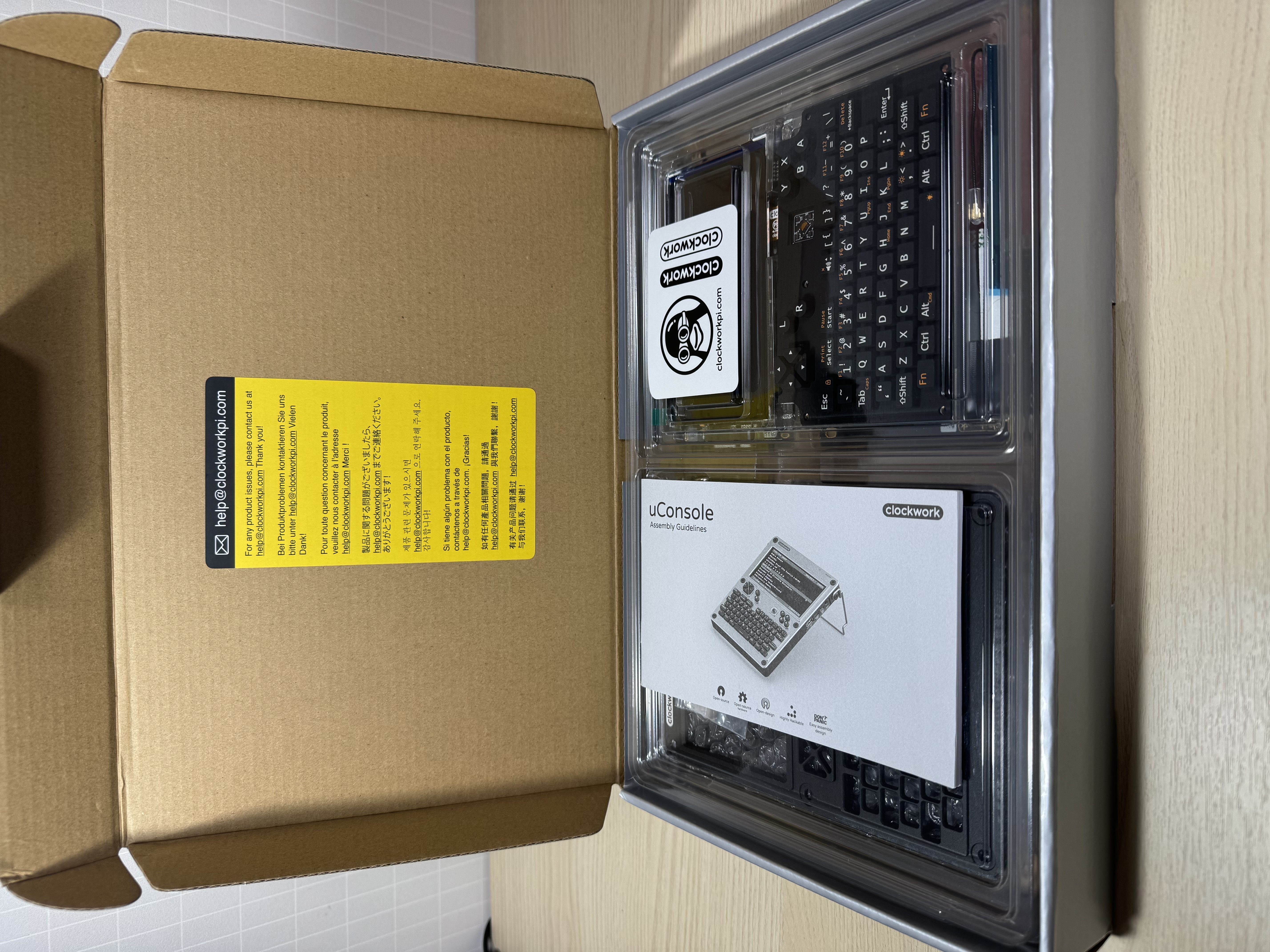
앞서 말했듯 완제품이 배송되는 것이 아닌, 직접 조립해야 하는 방식입니다.
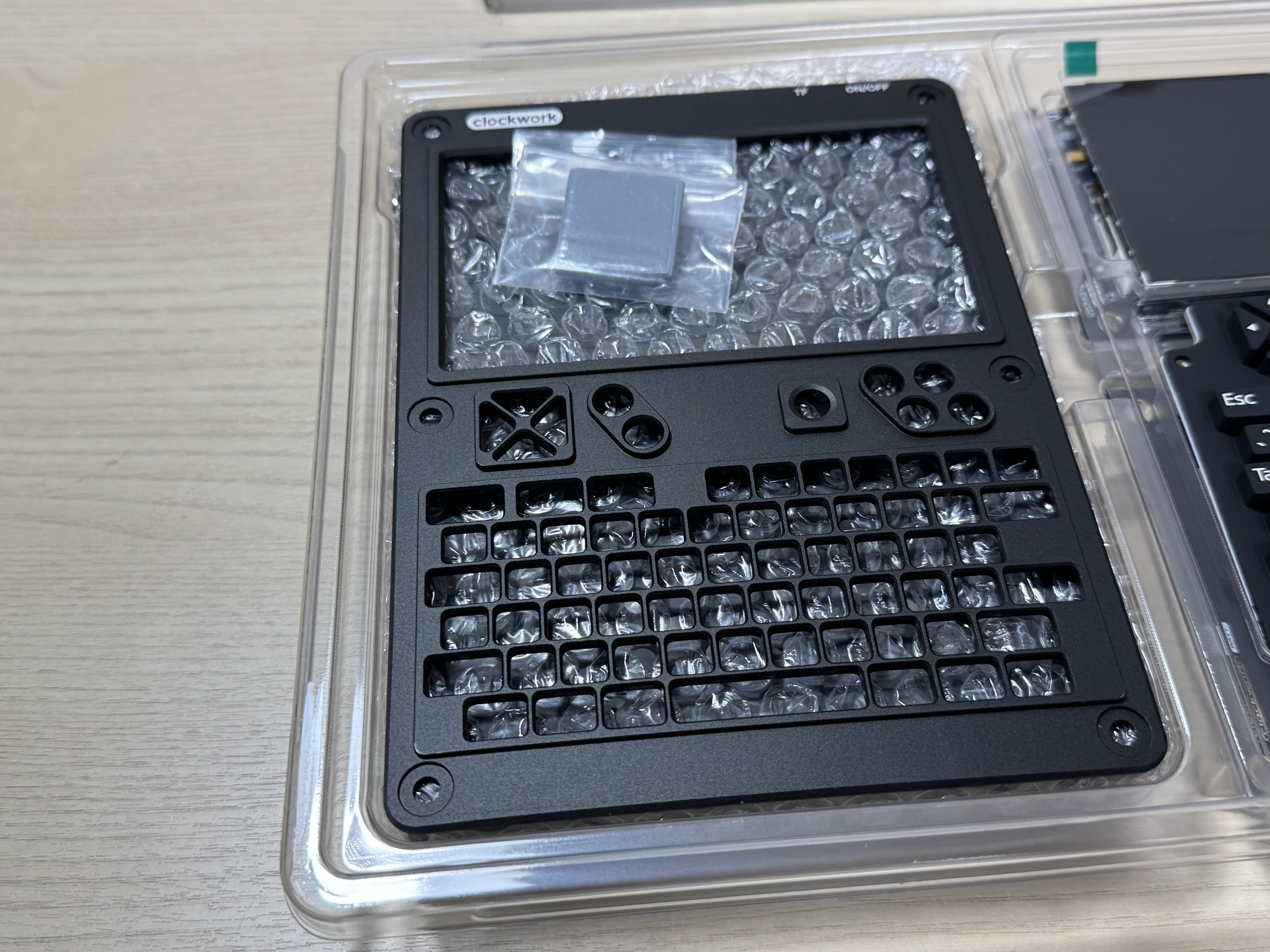
한쪽에는 알루미늄으로 된 하우징과 프론트 패널이 들어 있고,
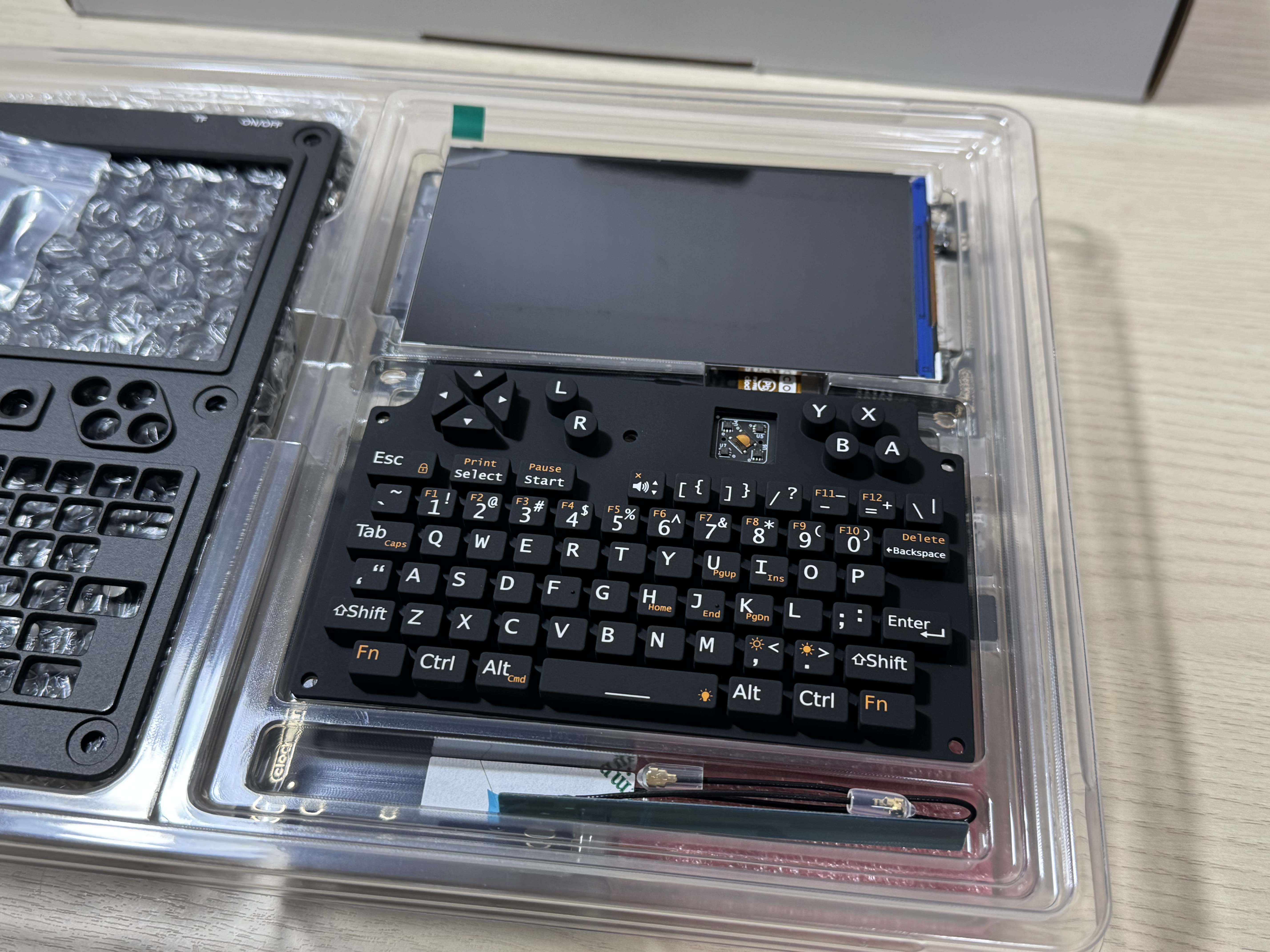
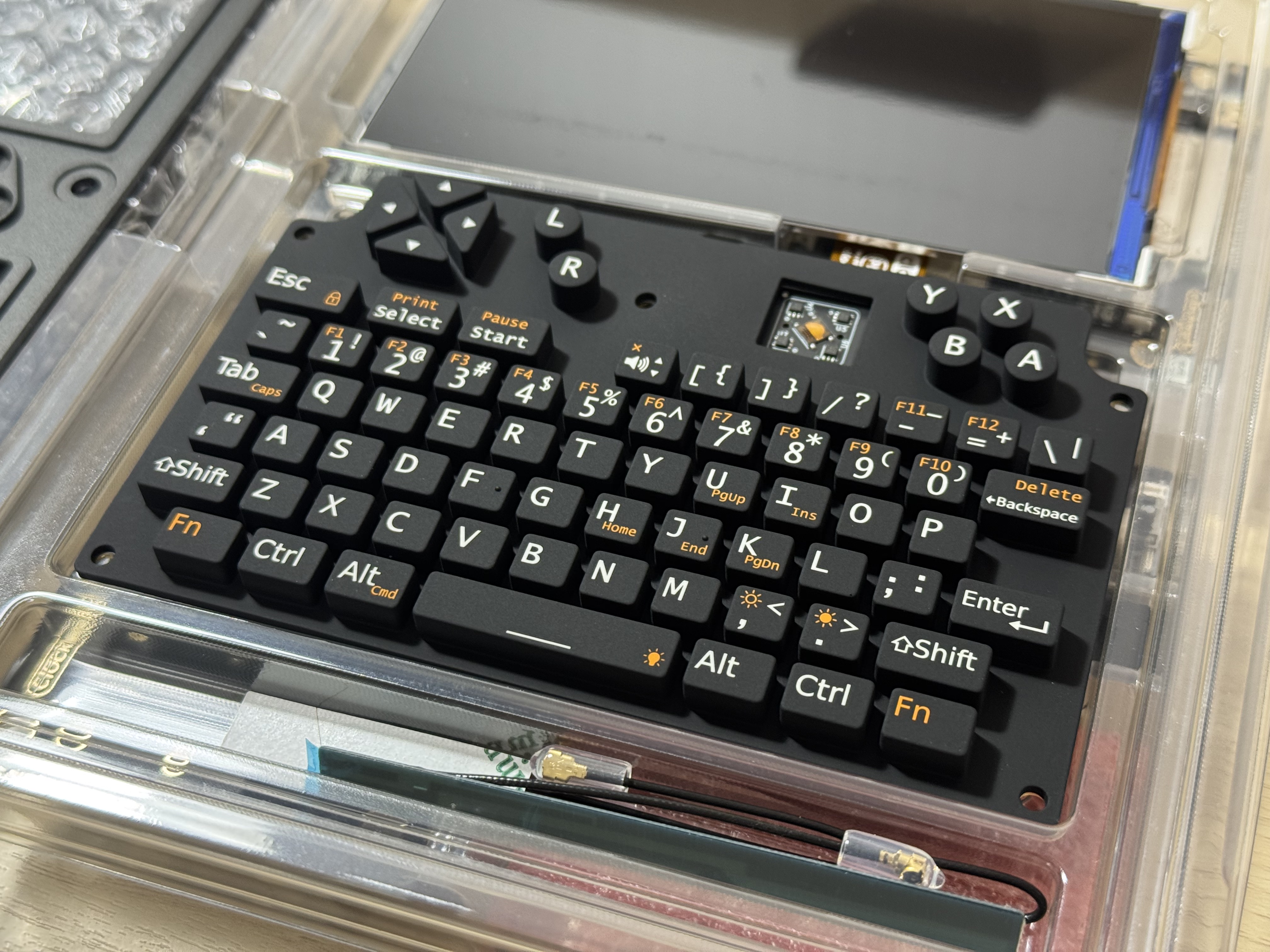
다른 쪽에는 먼저 키보드와 디스플레이,
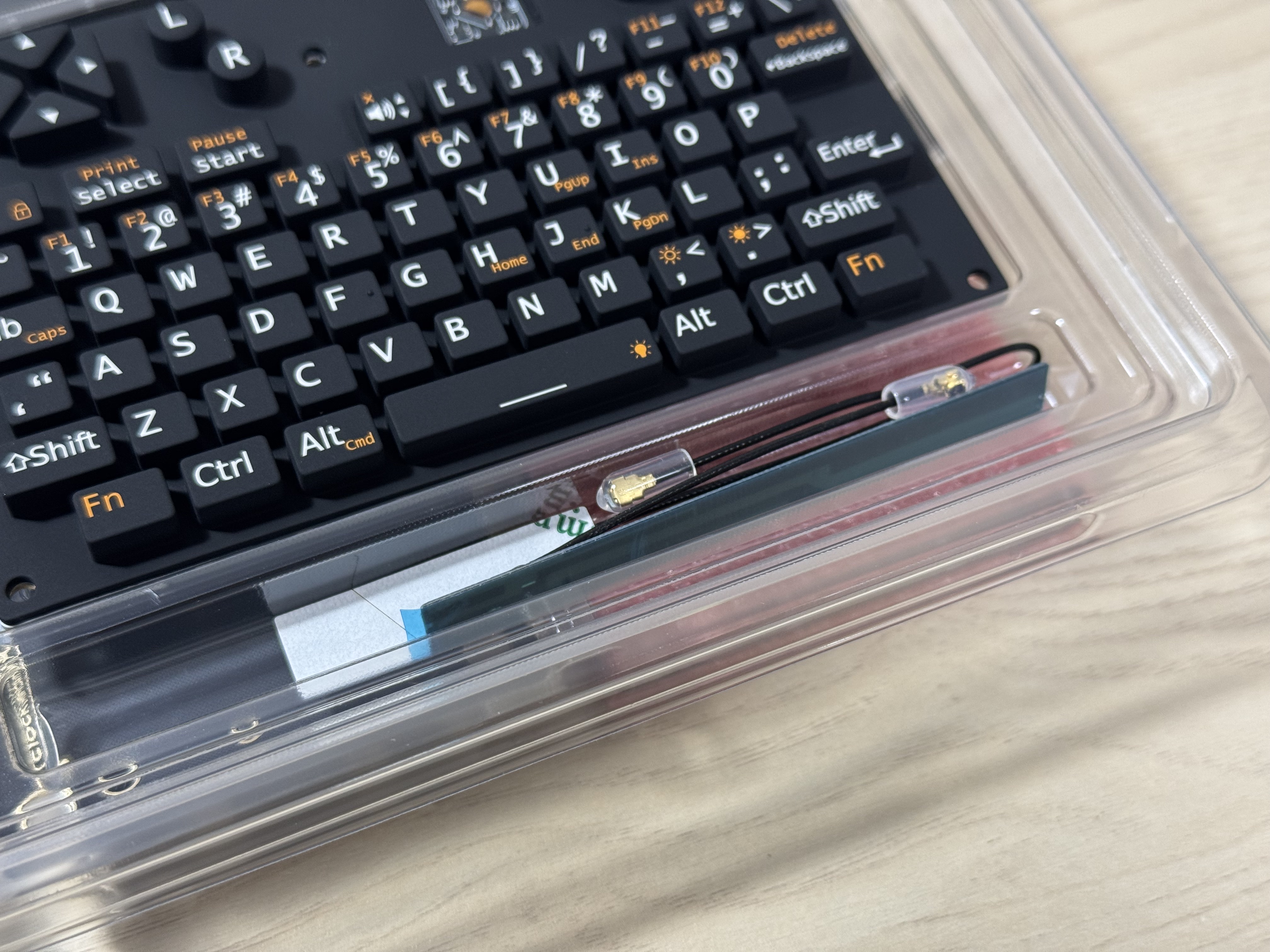
Wi-Fi와 4G LTE를 위한 두 개의 안테나가 포함되어 있고
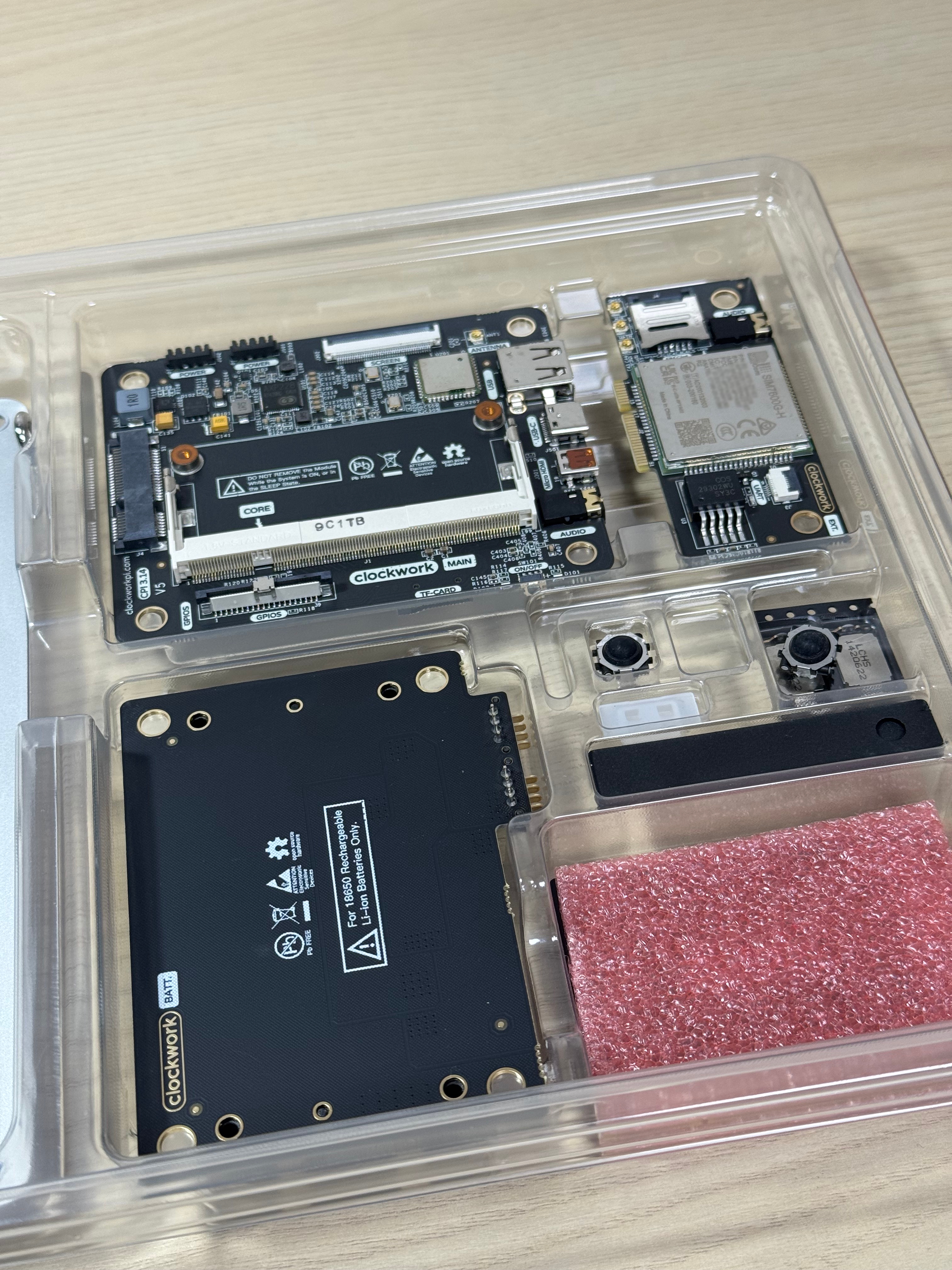
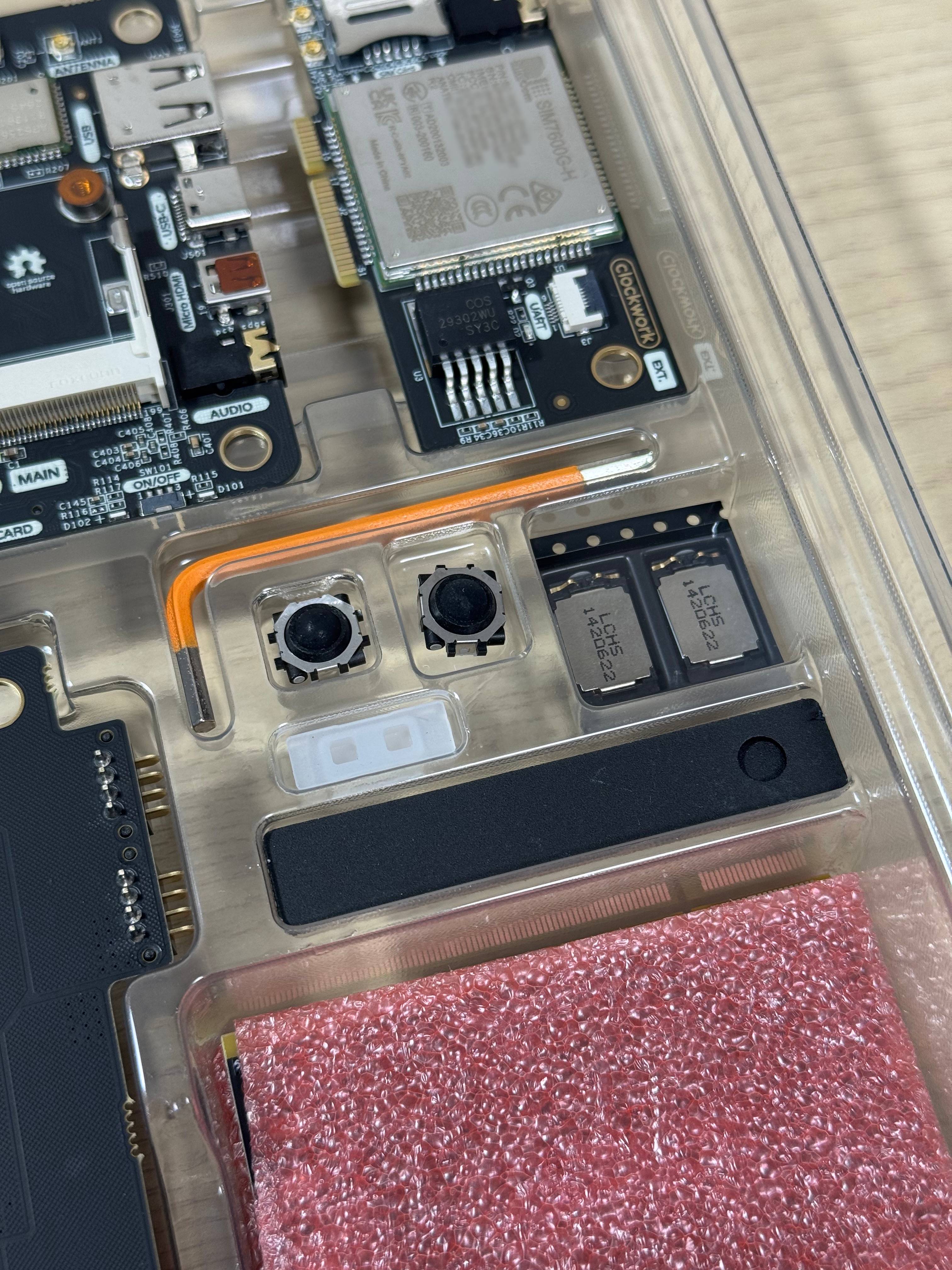
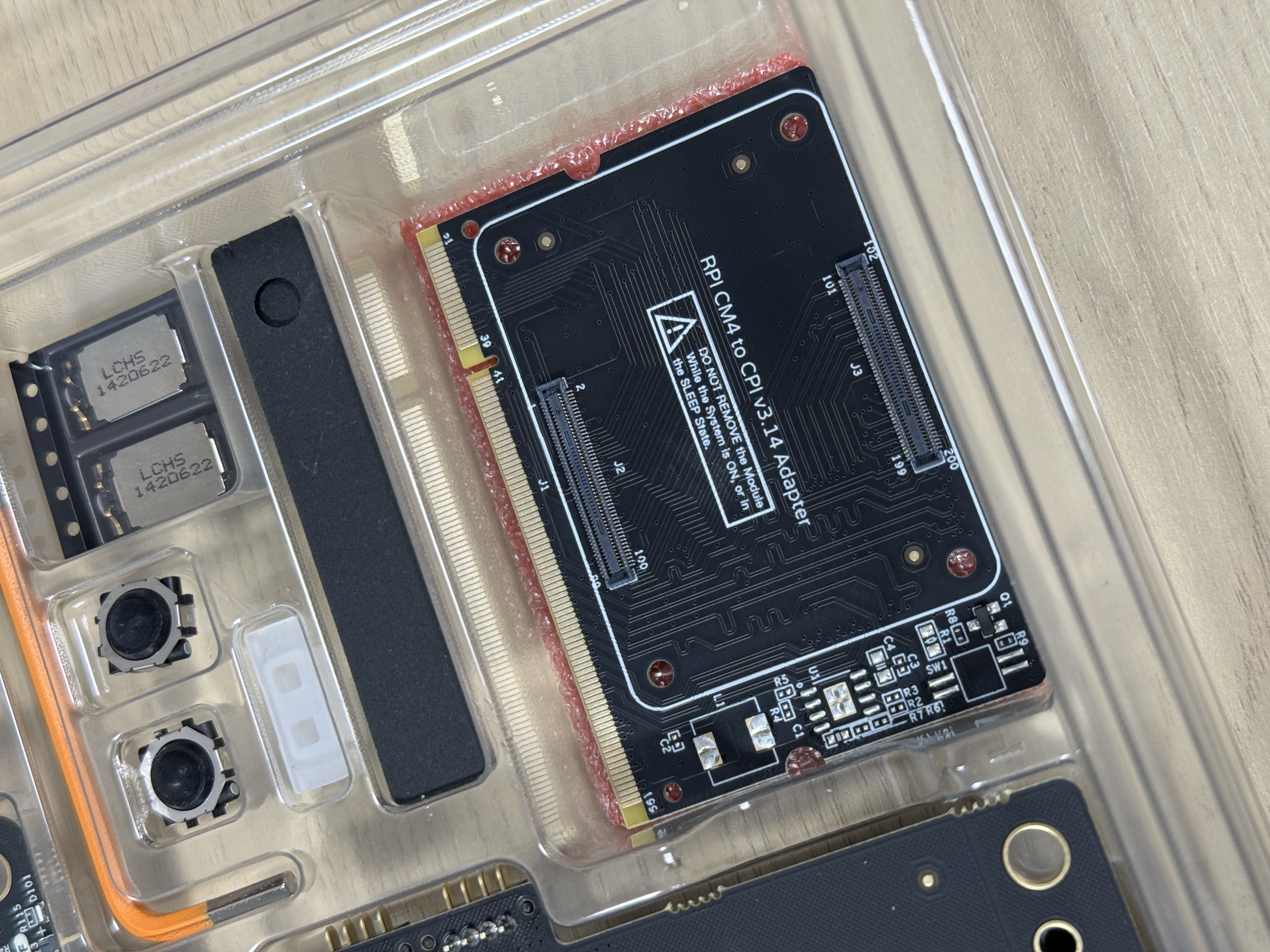
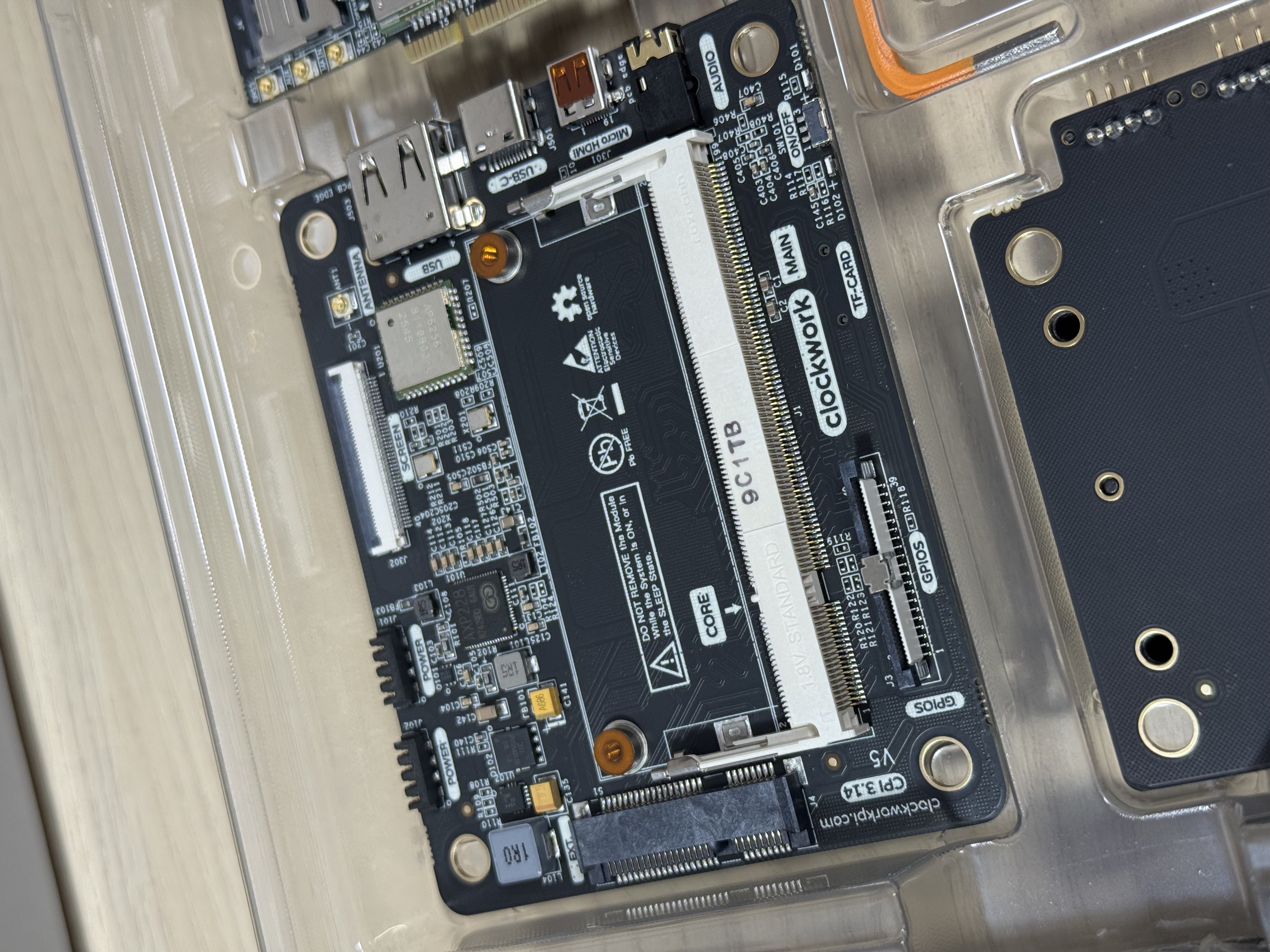
메인보드, 배터리 보드, 4G 확장 모듈, 트랙볼, 스피커, 라즈베리파이 CM4 어댑터(이지만 CM5에도 사용 가능한), 전원 버튼, 확장 모듈 패널, 육각 렌치가 포함되어 있습니다.
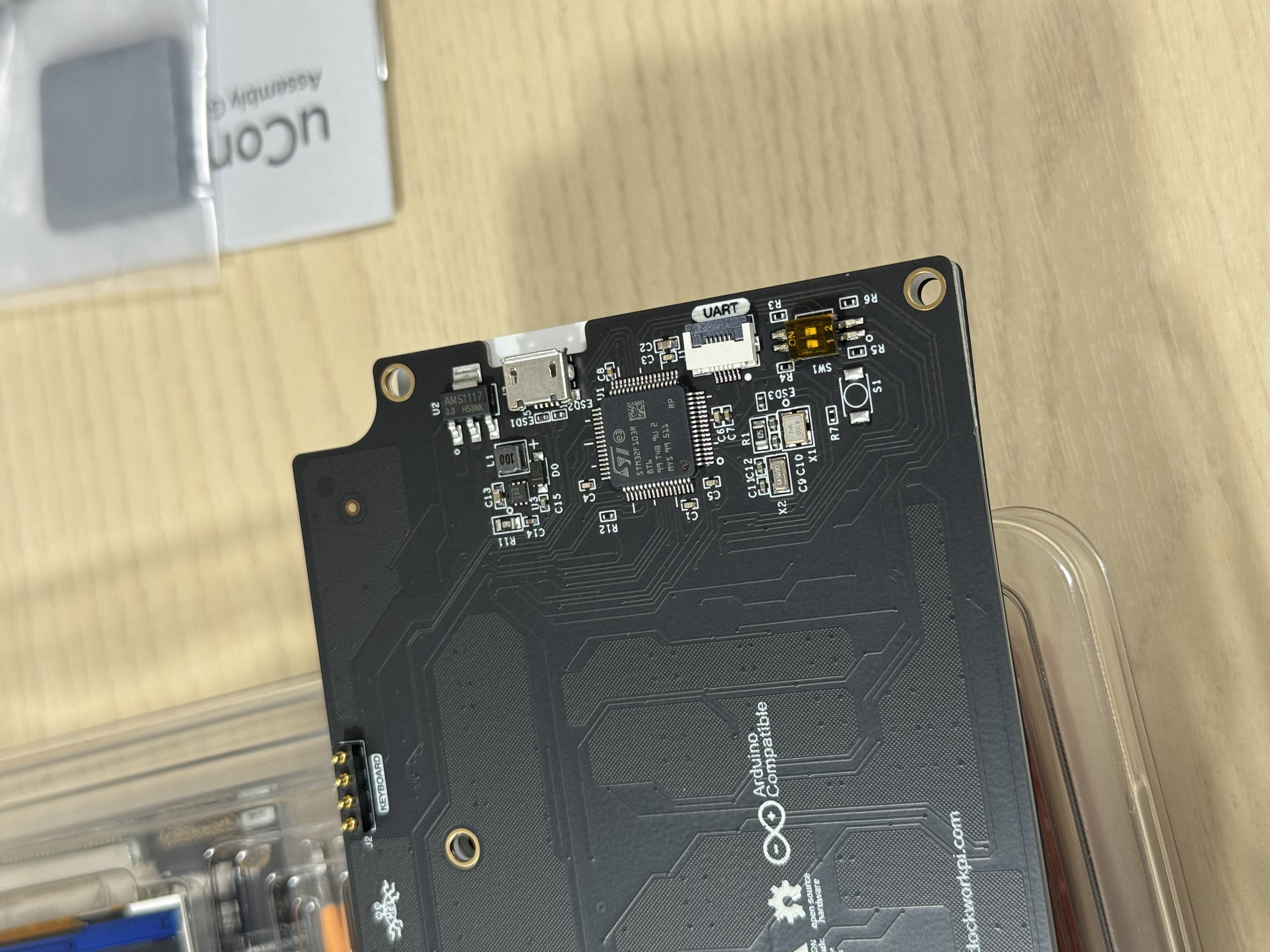
키보드는 STM32로 제어되는 별도의 보드로, 포럼에서는 QMK 펌웨어를 올려 키맵을 커스터마이징하는 작업도 이루어지고 있습니다.
조립
조립은 간단한 설명서가 있어서 어렵지는 않습니다.
유튜브에 영상도 있어서 필요하다면 참고도 가능하고요.
아주 좋은 점은 한 가지 규격의 나사로 기기 전체를 조립한다는 것입니다.
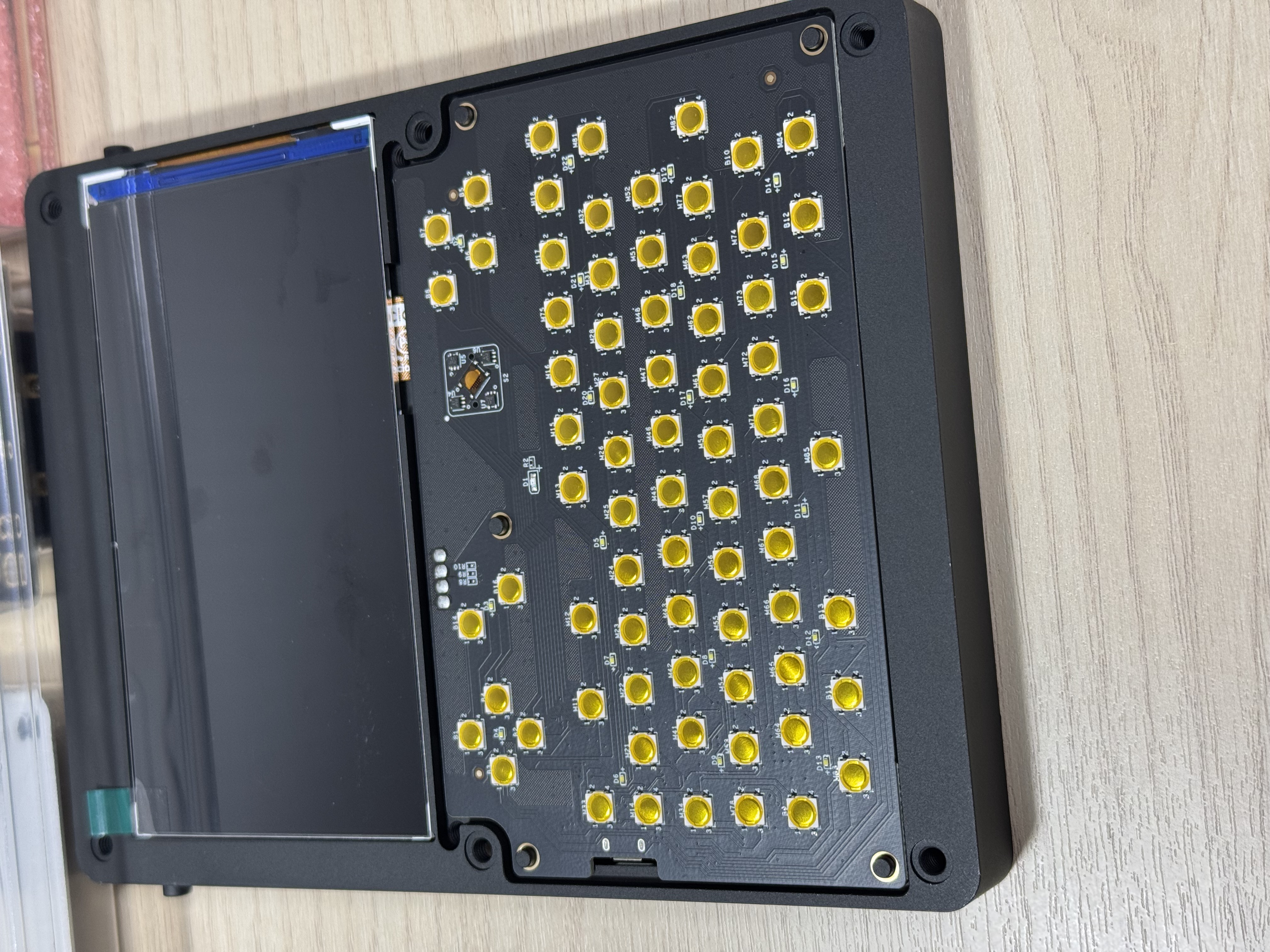
먼저 하우징에 디스플레이와 키보드 보드를 올리고, 키보드 백라이트 확산 필름(무려 키보드 백라이트도 있답니다 ㄷㄷ)을 올린 다음, 실리콘 키패드를 올리고 프론트 패널을 조립하면 됩니다.
이 단계에서 원래는 디스플레이 보호필름을 제거해야 하지만, 저는 일단 붙인 채로 조립했습니다. 보호필름을 사기 전에 임시로 보호되라는 목적으로요..ㅎㅎ
참고로 보호필름은 Blackmagic Design의 Pocket Cinema Camera 6K (BMPCC 6K) 와 호환됩니다. 디스플레이 크기가 같다고 하네요.
다음으로 uConsole을 뒤집어서, 메인보드를 조립한 후 디스플레이 리본 케이블을 연결합니다.
키보드 보드와 메인보드는 포고 핀 같은 단자로 서로 연결되는데, 이 과정에서 서로 접점이 잘 연결되는지 확인해야 합니다.
배터리 보드도 조립합니다. 근데 여기서 아주 주의해야 할 점이, 배터리 보드 단자와 메인보드 커넥터 부분이 서로 완전하게 끼워져야 합니다. 그냥 배터리 보드를 올려놓고 나사를 조이면 커넥터가 정상적으로 연결되지 않아 배터리가 정상적으로 작동하지 않는 사례들이 있습니다.
예를 들어 아래 사진에서 첫 번째 이미지는 정상적으로 조립된 것이고, 두 번째 이미지는 잘못 조립된 것입니다.

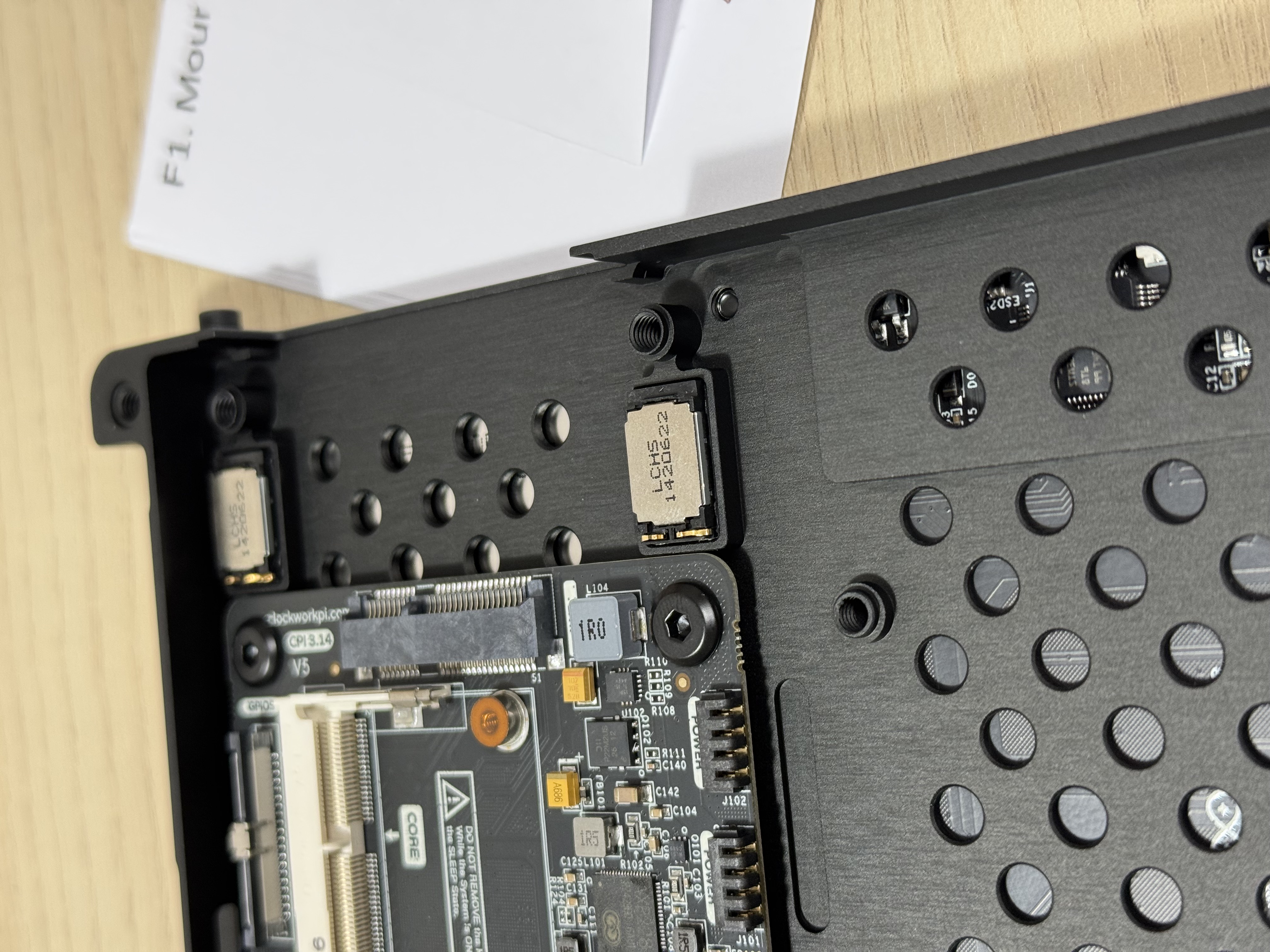
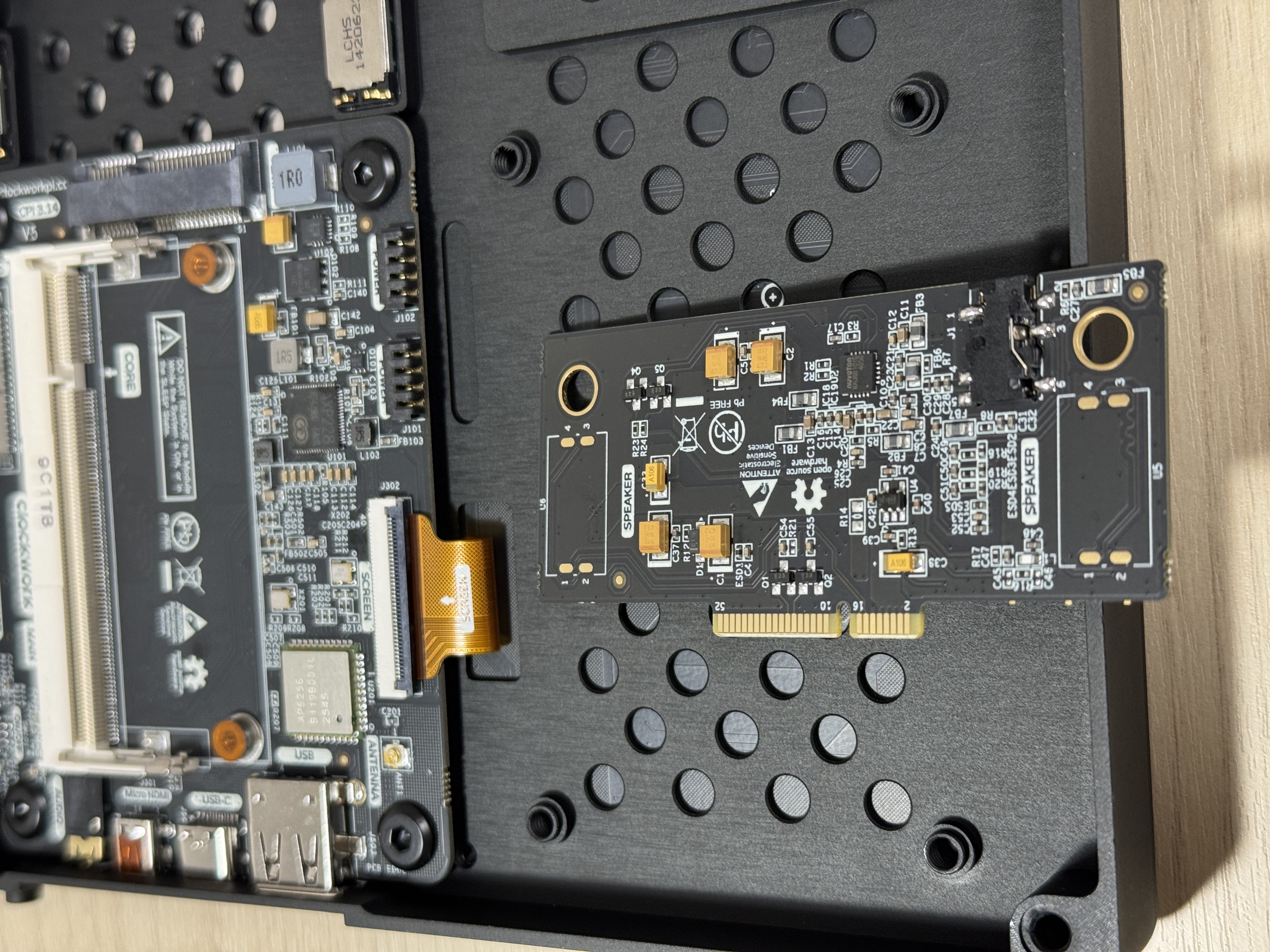
내장 스피커(사진에서 금색 다리가 달린, 네모난 은색 부품)는 스티커를 떼어 정해진 위치에 조심스레 부착하면 됩니다.
스피커는 4G 확장 모듈의 접점을 통해 연결됩니다. 스피커를 부착하고 확장 모듈을 장착하면 됩니다.
스피커를 부착하는 방향이 따로 표기되어 있지 않아 회로를 확인해 보았는데, 어느 방향으로 두어도 연결될 수 있도록 되어 있더군요. 물론 방향을 한 쪽으로 통일해서 부착하면 보기에 좋다는 아주 미세한 장점이 있습니다.
여기서 한 가지 미세팁이 있습니다.
확장 모듈을 조립할 때 하우징에 걸려 잘 안 들어간다면 메인보드 나사를 전부 약간 풀어 메인보드가 움직일 수 있게 만들어보세요. 이러면 간격이 생겨서 잘 들어가더라고요..
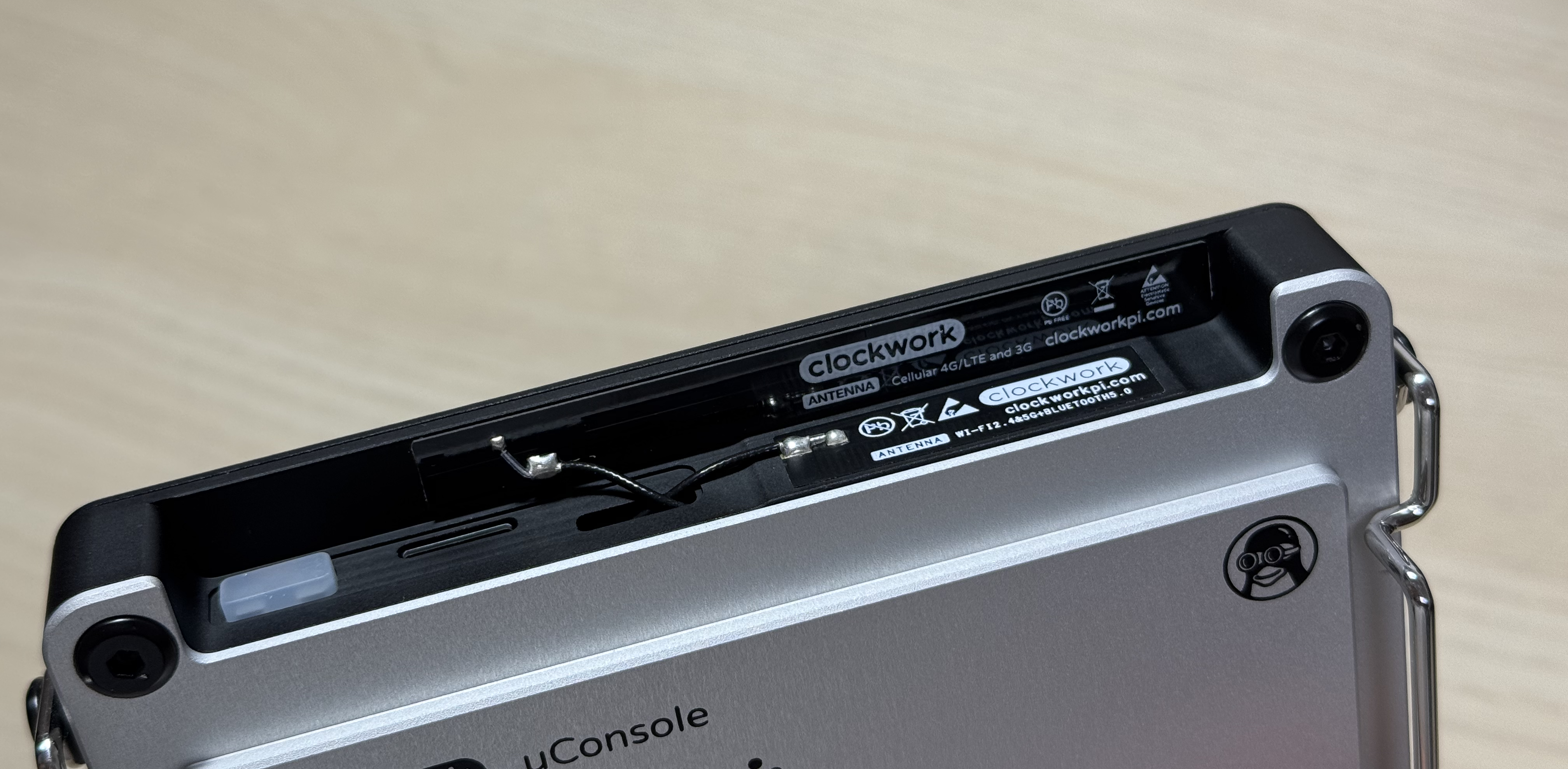
안테나도 부착합니다. 여기서도 주의할 게, 위쪽에 있는 긴 4G 안테나는 PCB 안테나라 붙이기 수월한데, 밑에 있는 작은 Wi-Fi/Bluetooth 안테나는 얇고 유연한 스티커 같은 안테나라서 붙일 때 주의가 필요합니다. 잘못 붙이면 떼기도 곤란하고 손상이 생기기 매우 쉬워 보입니다. Wi-Fi 안테나는 밴드처럼 중간에 이형지가 분리되어 있으니 그 부분부터 떼어내면 됩니다.
참고로 uConsole은 Wi-Fi 안테나 수신 감도와 관련해서 이슈가 크게 되고 있습니다. 하우징이 금속인 탓에 부착하는 위치에 따라 수신 감도가 심각하게 저하되는 현상을 경험하는 사용자가 많이 있습니다.
저는 수신 감도 문제를 경험하고 있지는 않지만(개인적으로는 안테나 위치뿐 아니라, 얇은 안테나를 부착하는 과정에서 손상이 생긴 경우도 일부 있을 수 있겠다고 생각했습니다...) 혹시 문제가 있다면 별도의 외장 안테나를 장착한다거나 Wi-Fi 동글을 이용하는 것도 방법이 됩니다.
제가 붙인 위치에 똑같이 안테나를 붙여 보는 것도 도움이 될 것 같네요.
아무튼 모두 조립하면 이런 모습이 됩니다.
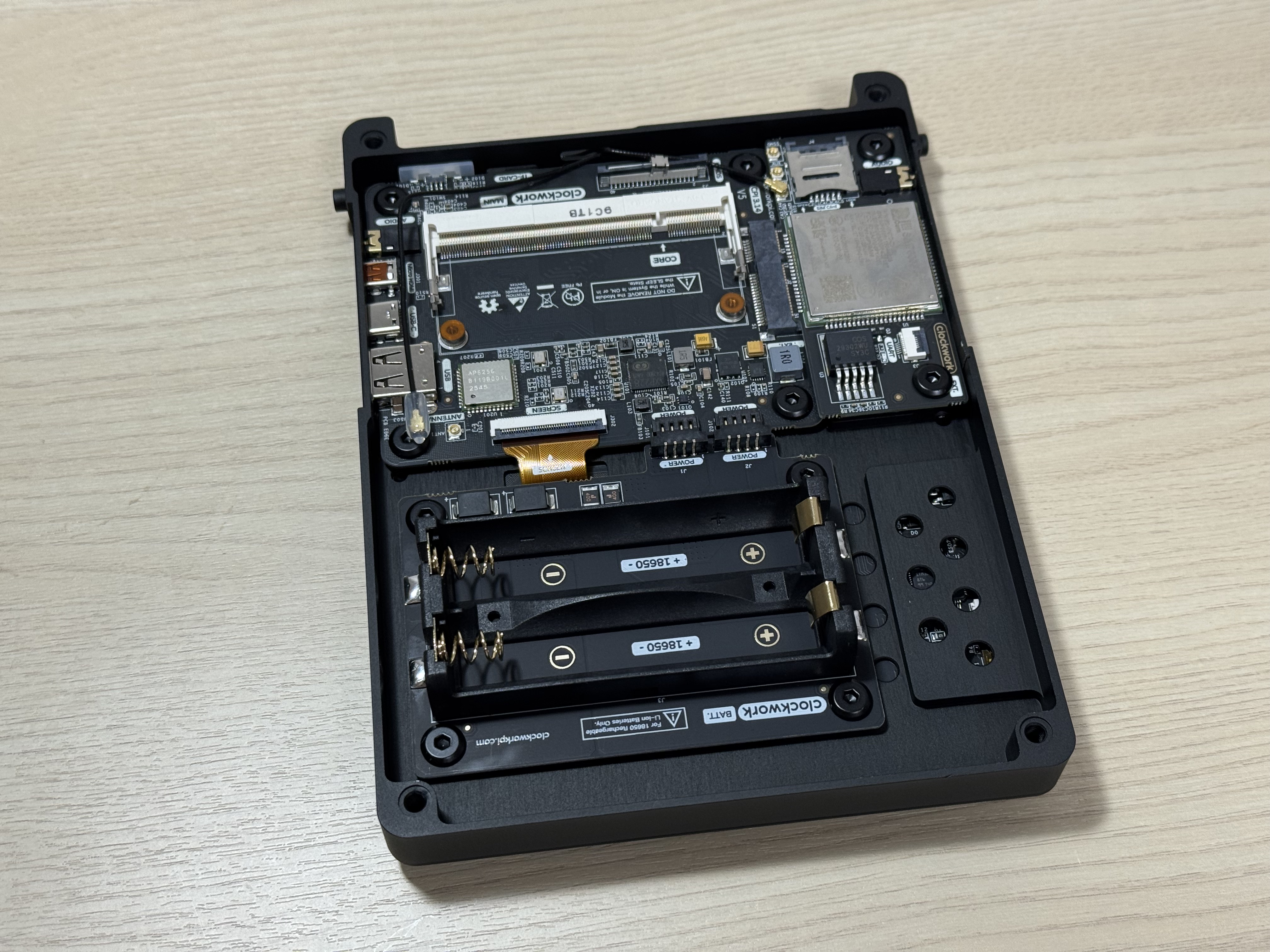
뭔가 빠진 것 같죠?
많이 빠져 있습니다.
우선 18650 배터리를 장착하지 않았고,
제가 코어, 그러니까 Raspberry Pi Compute Module 5를 바로 구하지 못해서 저기까지만 조립을 했었거든요..
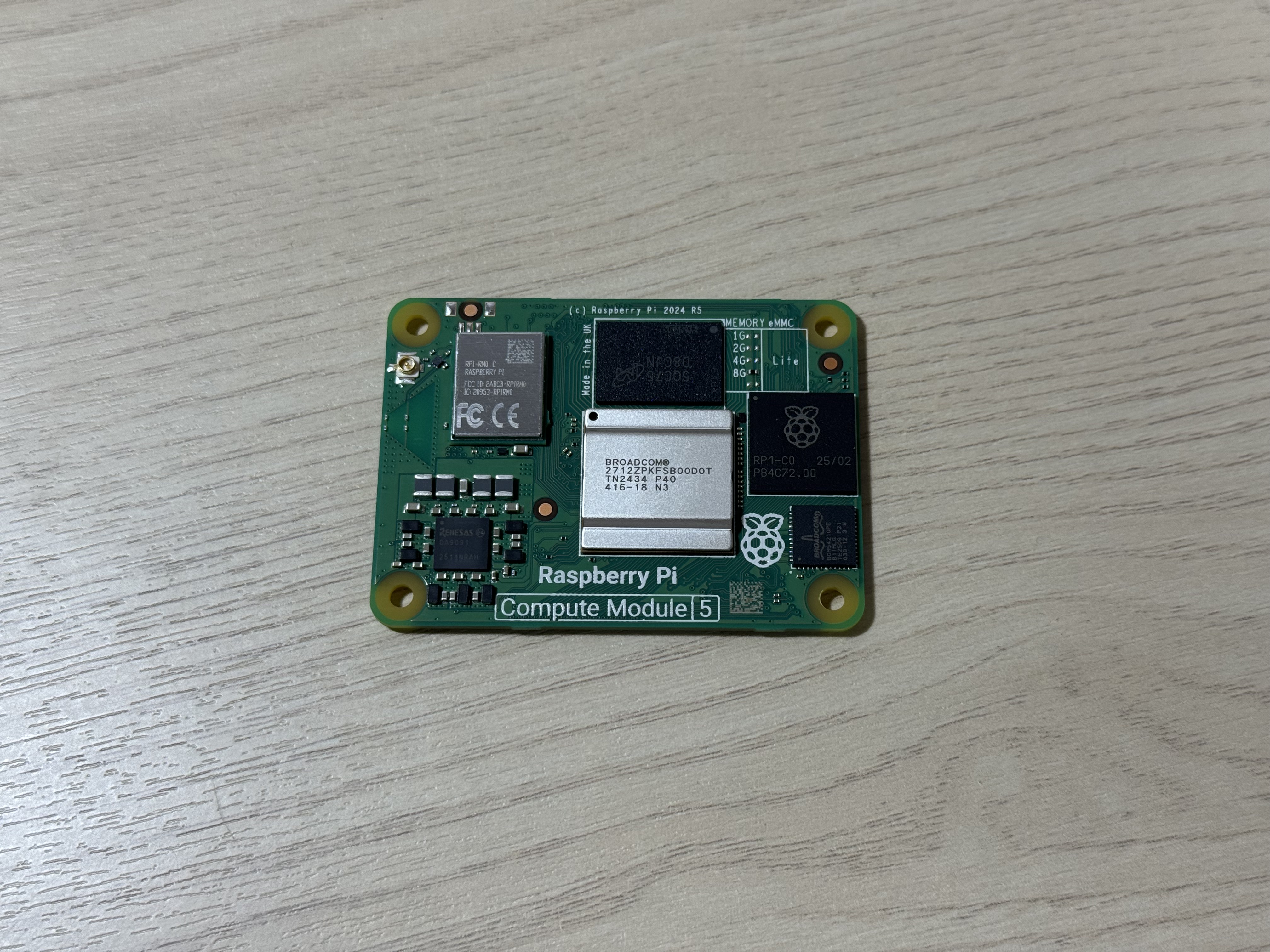
그래서 도착한 후에 조립을 이어서 했습니다
컴퓨트 모듈은 엄청나게 작고 귀엽습니다 ㄷㄷ
컴퓨트 모듈을 패키지에 들어있던 어댑터 보드에 연결하고, 그것을 메인보드에 연결해주면 됩니다.
안테나 케이블도 연결해주세요. Wi-Fi 안테나는 컴퓨트 모듈에, 4G 안테나는 4G 모듈에 연결하면 됩니다.
배터리는 극성에 주의하세요.
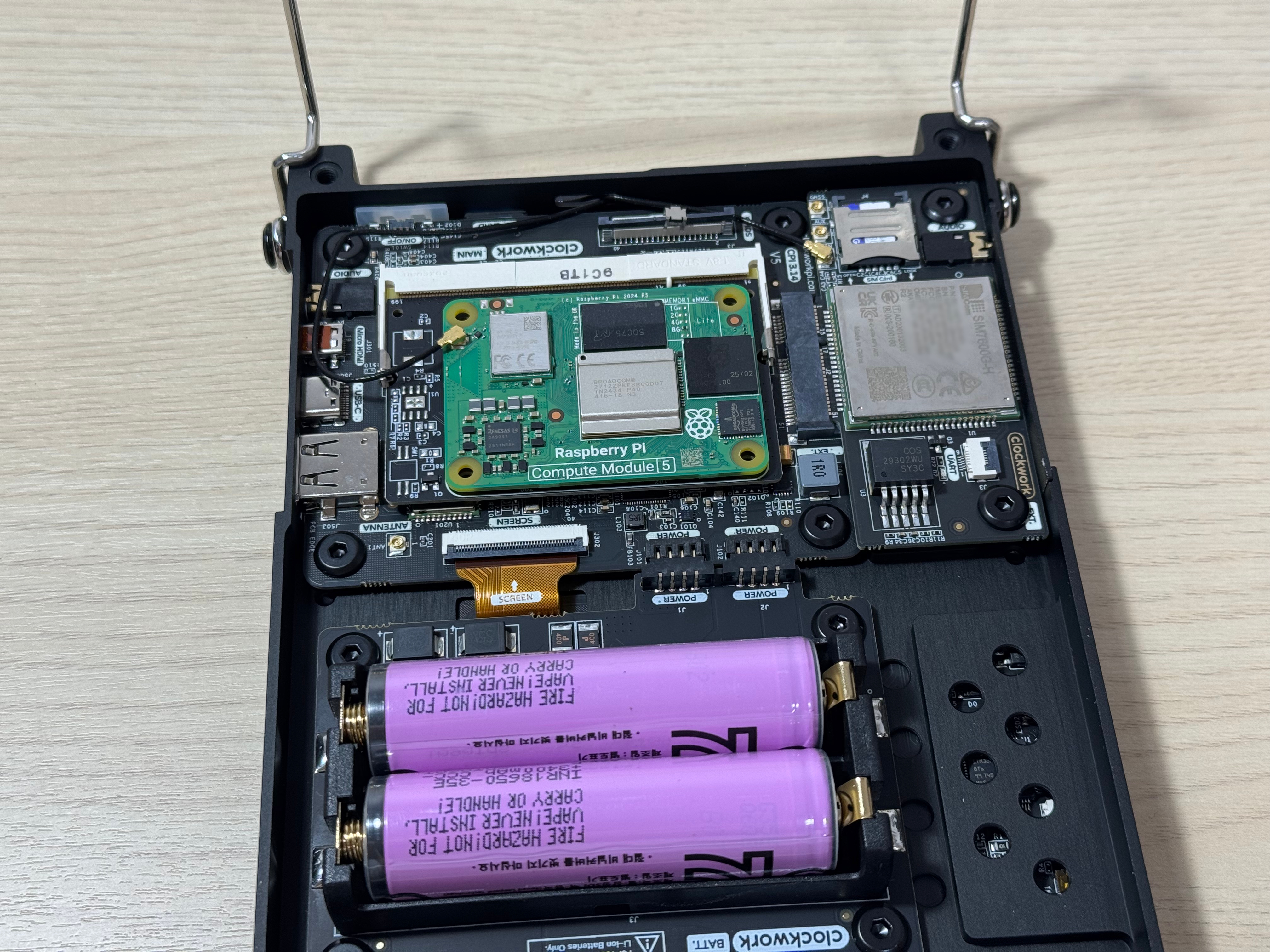
진짜로 다 조립하면 이렇게 됩니다.
패키지에 같이 들어있던 서멀패드를 올리고 뚜껑을 덮으면 조립이 끝납니다. 와아!
조립 후 첫인상
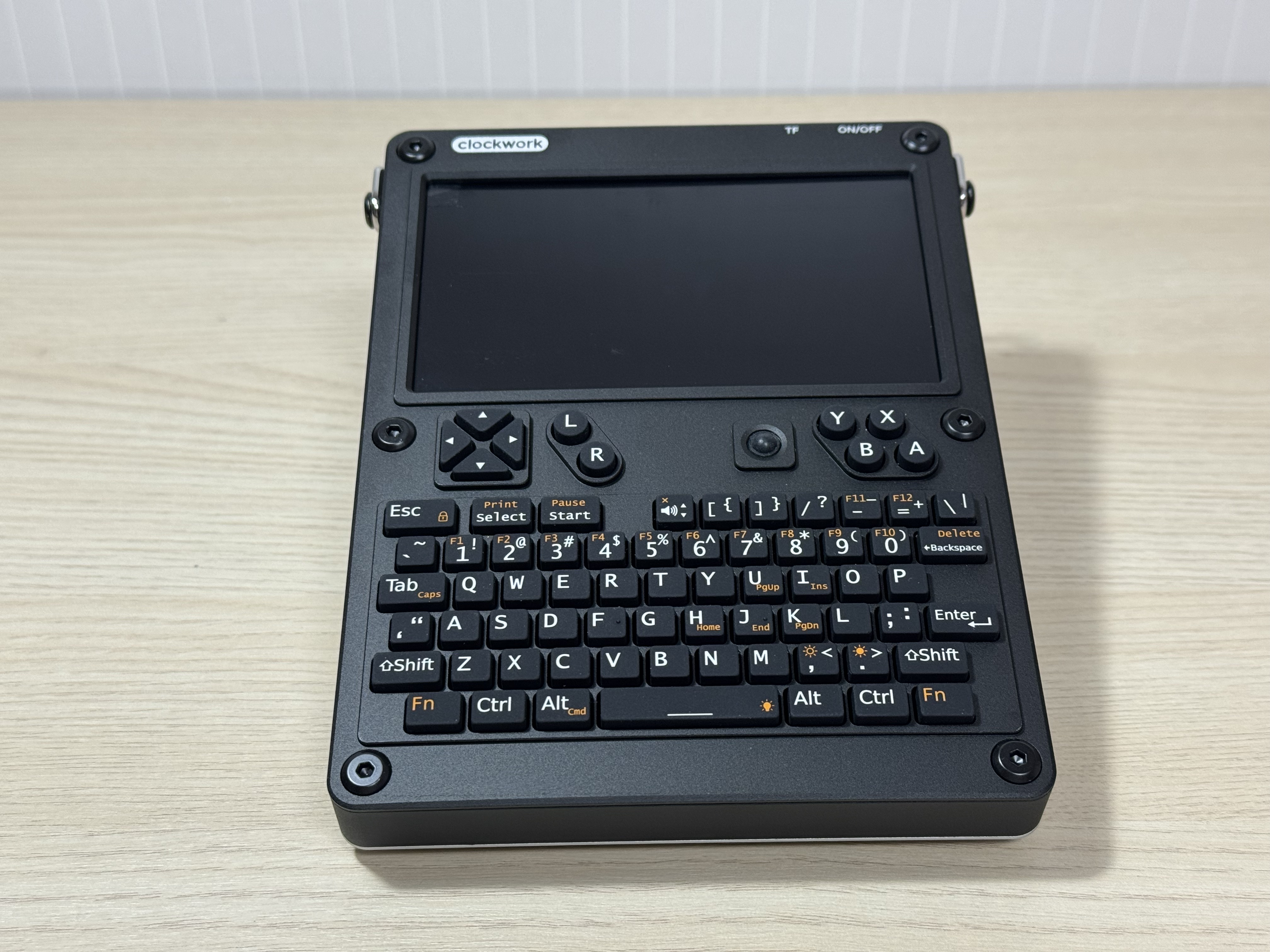
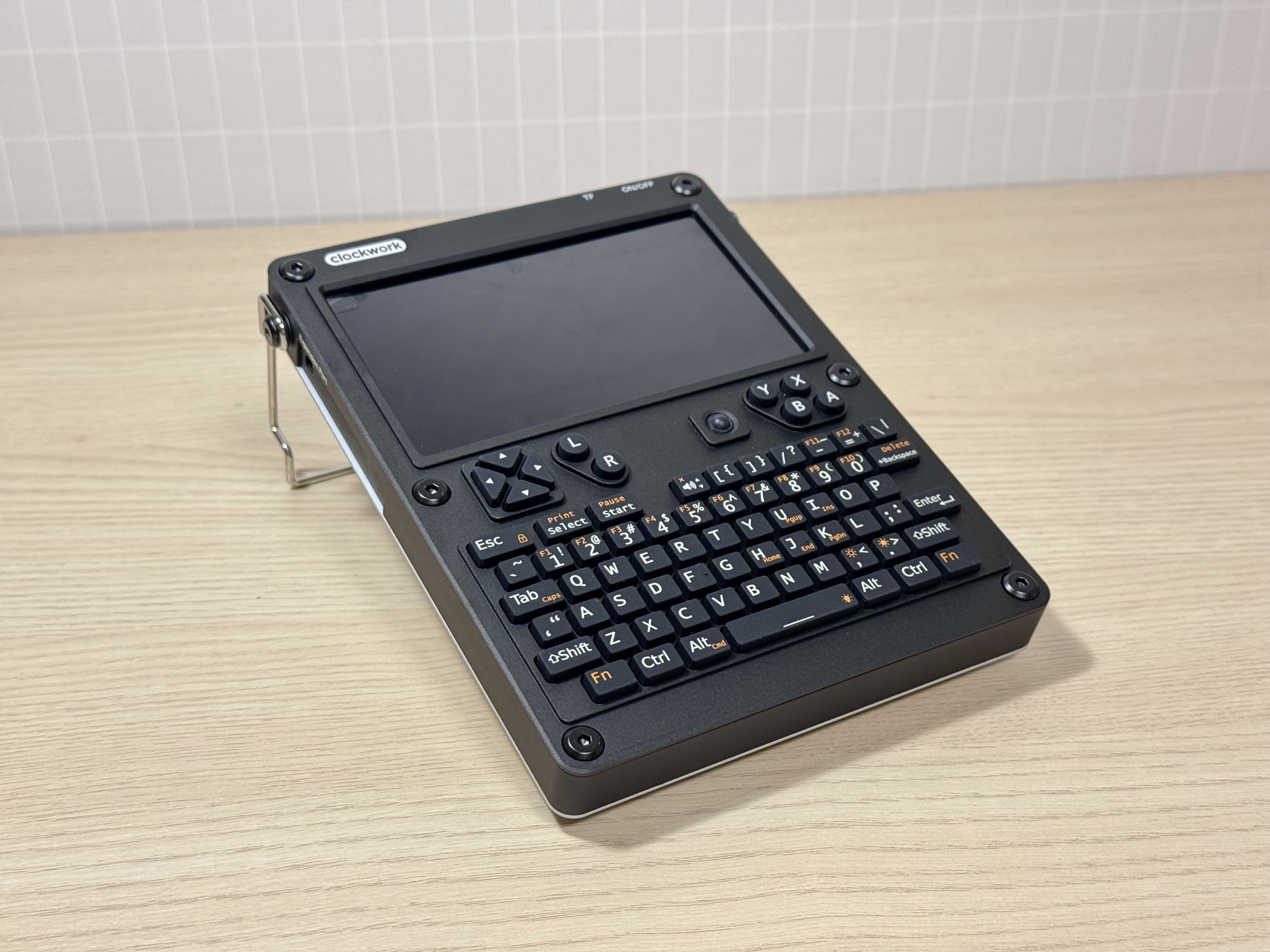

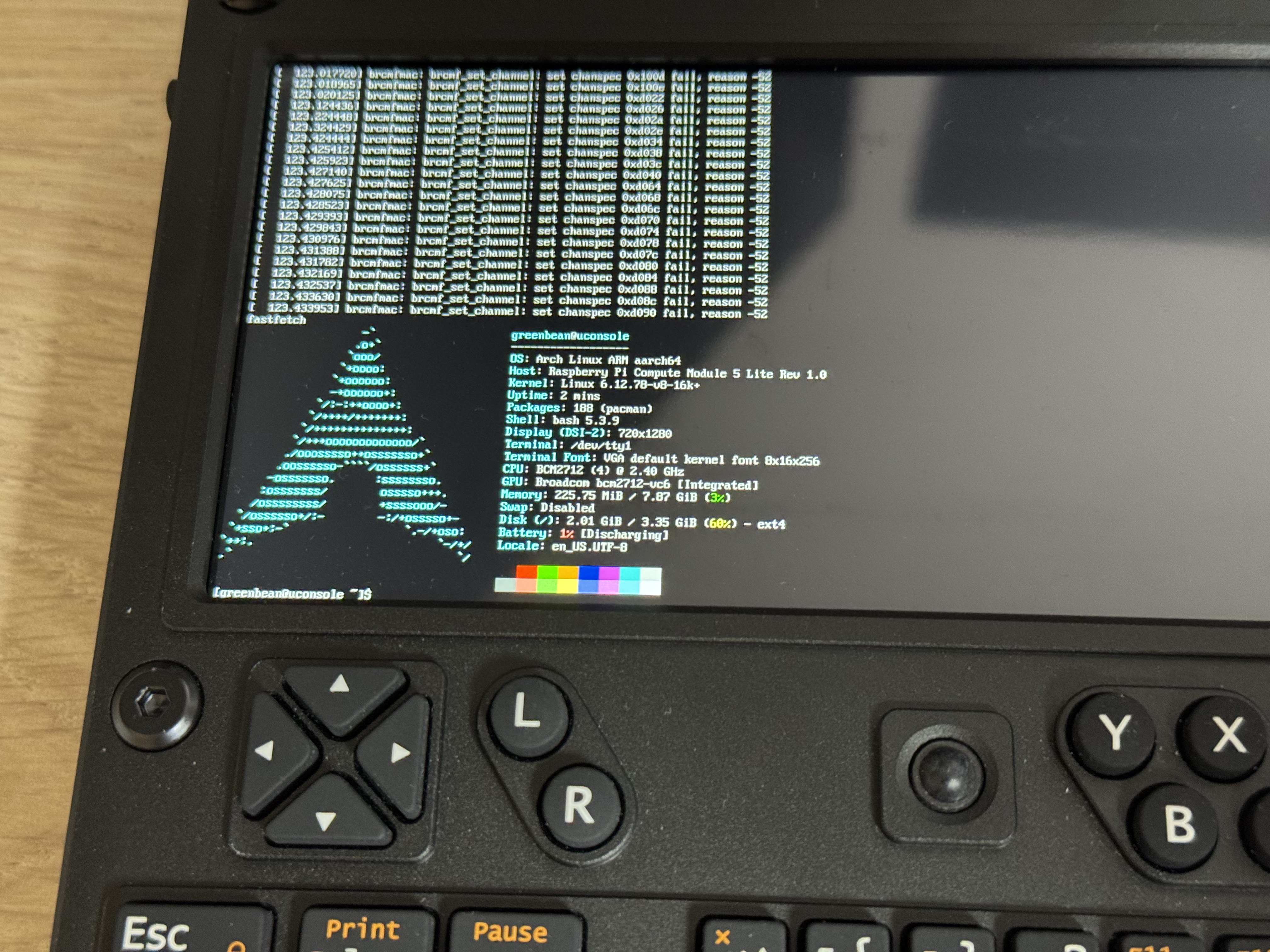
미리 만들어 두었던 Arch Linux ARM 이미지로 부팅한 모습입니다. 한 번에 부팅에 성공했어요..
간단한 사용기
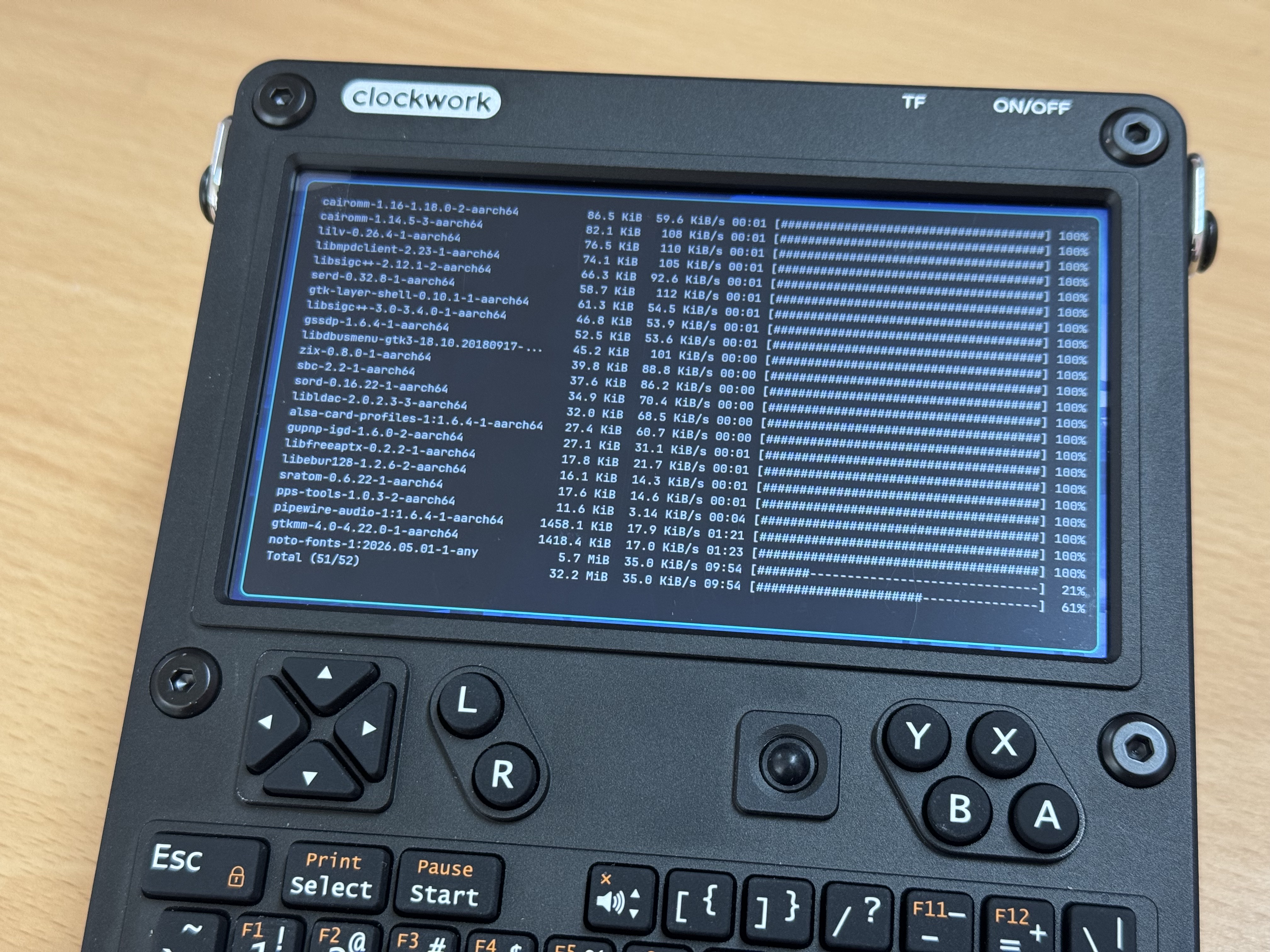
WM으로 Hyprland를 설치해서 환경을 구성하다 찍은 사진입니다.
우선 느낀 점을 정리하면
생각보다 디스플레이가 아주 좋고, CM5의 발열이 적고 성능이 좋다는 것입니다.
디스플레이 해상도 자체는 1280 * 720이지만, 화면 자체가 작다 보니 화면 크기에 비해서 해상도는 좋은 편입니다. 아주 작은 글씨들도 무리 없이 읽을 수 있고, 색 표현력도 나쁘지 않았습니다.
그리고 예전에 제가 생각하던 라즈베리파이는, 브라우저를 켜는 데만 한세월이고 영상을 본다는 것은 말이 안 되는 일이었는데.. 이제는 아주 원활하게 가능합니다..ㄷㄷ
트랙볼은 포럼에서 봤던 대로 처음에는 좀 쓸만한데.. 싶다가도 오래 쓰다 보면 왜 다들 교체하는지 알 수 있는 물건입니다. 사용하다 보면 점점 원하는 대로 조작이 잘 되지 않습니다. 이거는 대부분 알리익스프레스 같은 곳에서 더 나은 트랙볼로 교환해서 사용한다고 하더라고요. 이것도 주문해서 교체할 계획입니다.
키보드는 누르면 딸깍 딸깍 하는 소리가 납니다. 확실하게 누르는 느낌은 들지만 조용한 공간에서 사용하기는 좀 애매합니다.
스피커는 나쁘지는 않지만, 이걸로 뭐 음악을 듣는다던가 할 정도는 아니고, 알림음 같은 거 재생하는 데는 충분한 소리가 나옵니다.
오히려 이어폰 단자가 생각보다 많이 좋았습니다. 제가 사용하는 CM5 구성에서는 라즈베리파이 쪽 PWM 오디오 경로를 사용하는 것으로 보이는데, 그래도 간단하게 음악을 들을 수 있는 정도는 되는 것 같더라고요.
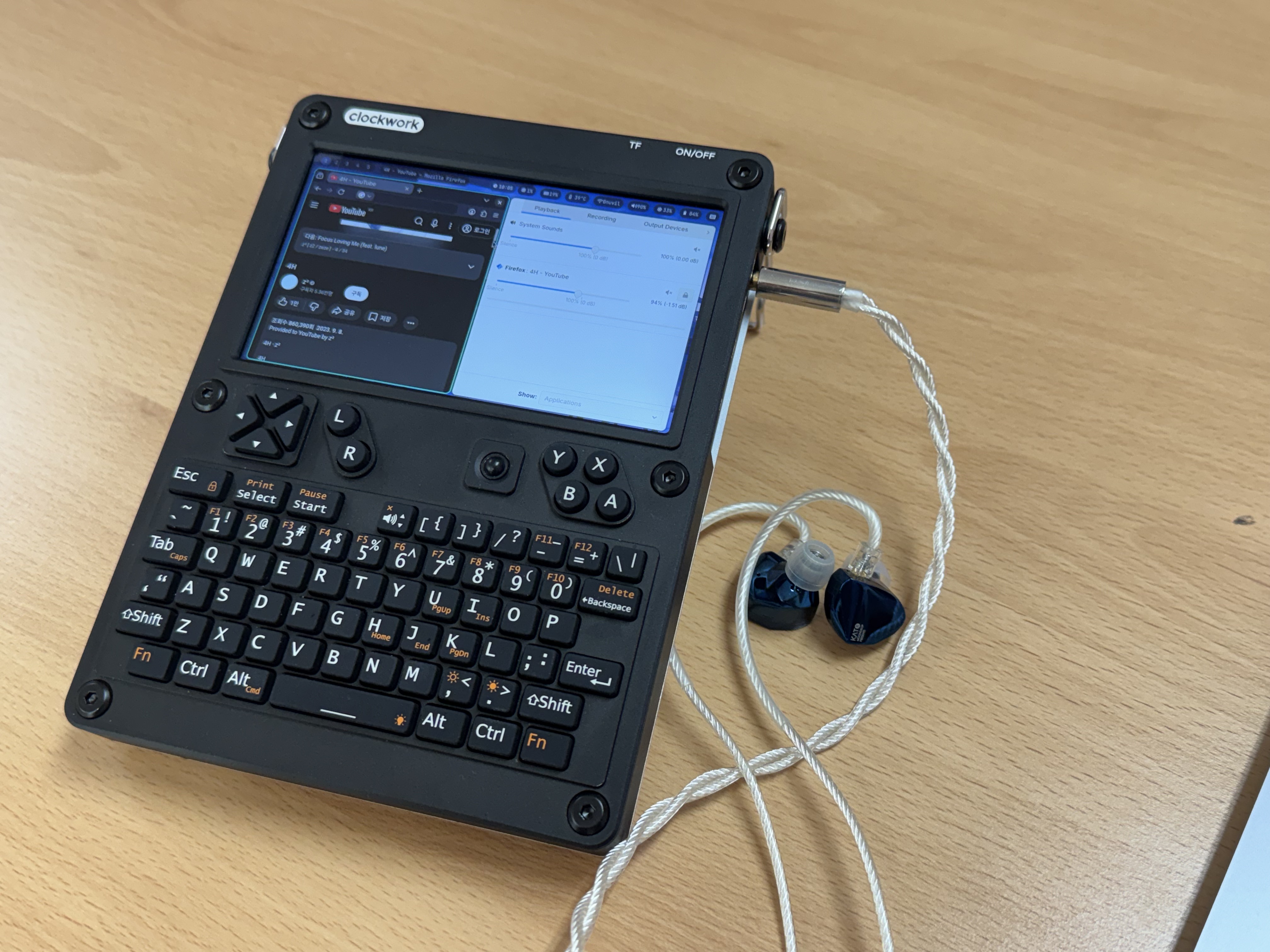
요약 : 사세요
다음 편에서는
제가 구성한 Arch Linux ARM 환경에 대해서 설명하고자 합니다.
Hyprland 환경과, Wi-Fi 이슈를 해결하기 위해 만든 패키지, 그리고 사용 편의성을 높여주기 위해 개발하고 있는 도구들도요.
글 읽어주셔서 감사합니다!